
Schritt-für-Schritt-Anleitung zur Erstellung einer horizontalen 3D-Spektrum-Linie aus einer Audiodatei.
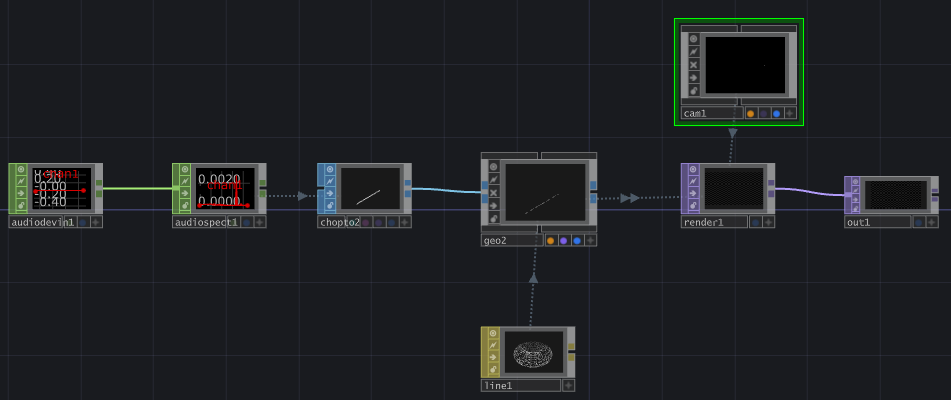
Audio File In CHOP (Standardname: audiofilein1).Audio Spectrum CHOP (audiospectrum1) direkt dahinter.
1024 oder 2048 (für eine feinere Auflösung der Punkte).Null CHOP (null_audio) ans Ende der Kette.CHOP to SOP (choptosop1).null_audio ein.chan1 (bzw. der Name deines Audiokanals)P(1) (ordnet die Audio-Ausschläge der Y-Achse zu)choptosop1 ein Null SOP an.Null SOP ein Geometry COMP (geo1).Line MAT (line1) und weise es dem geo1 als Material zu.
Line MAT kannst du unter Width Near/Far die Linienstärke und unter Color die Linienfarbe anpassen.Camera COMP (cam1), ein Render TOP (render1) und ein Null TOP (out1) hinzu.| Ziel | Wo einstellen? | Einstellung |
|---|---|---|
| Ganze Linie nach oben/unten | Geometry COMP (geo1) |
Parameter Translate Y im Reiter Xform anpassen. |
| Ganze Linie nach links/rechts | Geometry COMP (geo1) |
Parameter Translate X im Reiter Xform anpassen. |
| Frequenz-Darstellung (Breite) | Audio Spectrum CHOP |
Über Frequency <-> Logarythmic Scaling steuern, welche Abschnitte angezeigt werden. |
| Ausschlaghöhe (Amplitude) | Audio Spectrum CHOP |
Hänge an Audiospec ein Math. Multi-Add / Multiply = 0.3 |
Will man die horizontale Linie zu einem Kreis biegen, bedient man sich mittels Point SOP eines Algorythmus, der in Photoshop als Filter Polarkoordinaten / Rectangular to Circle bekannt ist.
Füge einen Point hinter das ChopToSop ein gebe folgenden Code ein
| Position | Python |
|---|---|
| tx | math.cos(((me.inputPoint.x + 1) / 2) * 2 * math.pi) * (1.5 + me.inputPoint.y * 3.0) |
| ty | math.sin(((me.inputPoint.x + 1) / 2) * 2 * math.pi) * (1.5 + me.inputPoint.y * 3.0) |
Nach dieser Aktion sollte man das Geometrie neu anhängen.
Hat man die Camera Karteireiter View unter Projection auf Orthographic eingestellt, muss man noch die Ortho Width vergrößern